简介
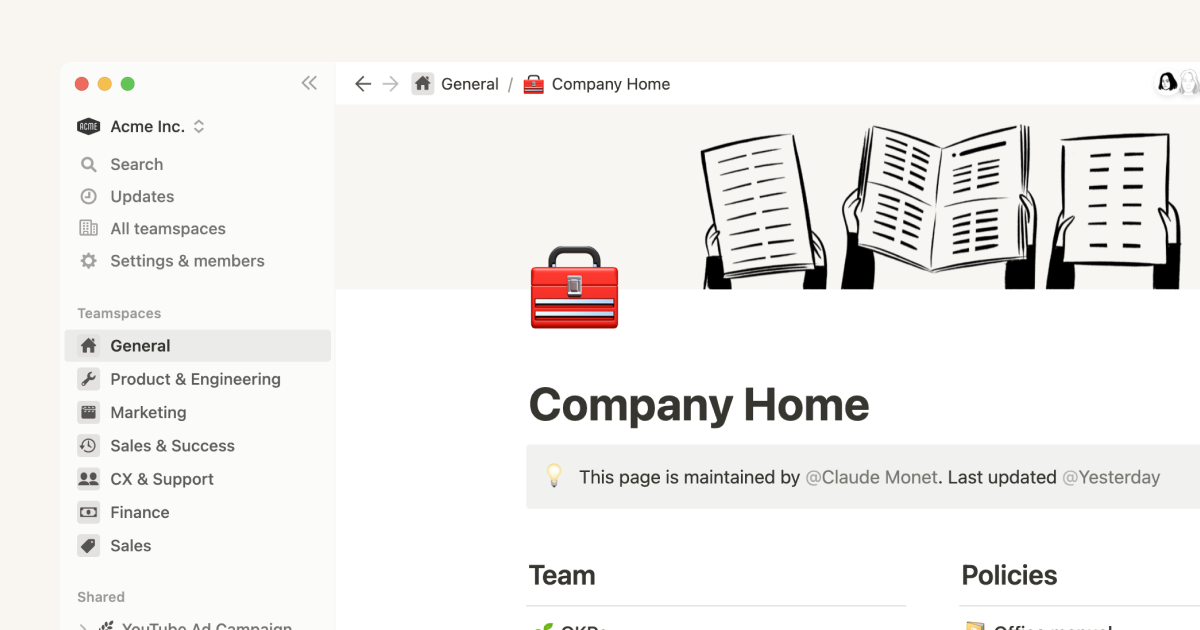
团队协作区有助于将你的内容保持在特定区域的组织。通过加入你需要访问的团队协作区,保持你的侧边栏整洁!以下是如何操作的指南 📚
当你加入 Plus 版、商业版或企业版方案工作空间时,你将自动被添加到任何已设置为默认设置的团队协作区。若要查看工作空间中所有其他现有的团队协作区:
••• 更多。<aside> <img src="/icons/hand_gray.svg" alt="/icons/hand_gray.svg" width="40px" /> **注意:**商业和企业方案的工作空间可以访问私人团队协作区功能。只有私人团队协作区的成员或所有者可以邀请其他人加入,而对于未添加的人员,该团队协作区将不可见。
</aside>
在设置工作空间时,你可能需要创建一个附加团队协作区。
所有团队协作区 上,然后点击 + 按钮。或者,滚动到侧边栏中的团队协作区标签,然后点击该标签右侧的 + 按钮。•••,然后点击 创建团队协作区副本。<aside>
<img src="/icons/hand_gray.svg" alt="/icons/hand_gray.svg" width="40px" /> **注意:**根据你的工作空间设置,该操作可能仅限于工作空间所有者。你可以通过进入 设置 → 团队协作区 来检查是否属于这种情况。
</aside>
默认情况下,当你创建一个团队协作区时,你将成为此团队协作区的所有者。你可以在团队协作区的设置中添加其他成员和所有者:
••• 按钮,然后选择 团队协作区设置 选项。添加成员 或搜索要将其添加到团队协作区的另一个成员或群组。