简介
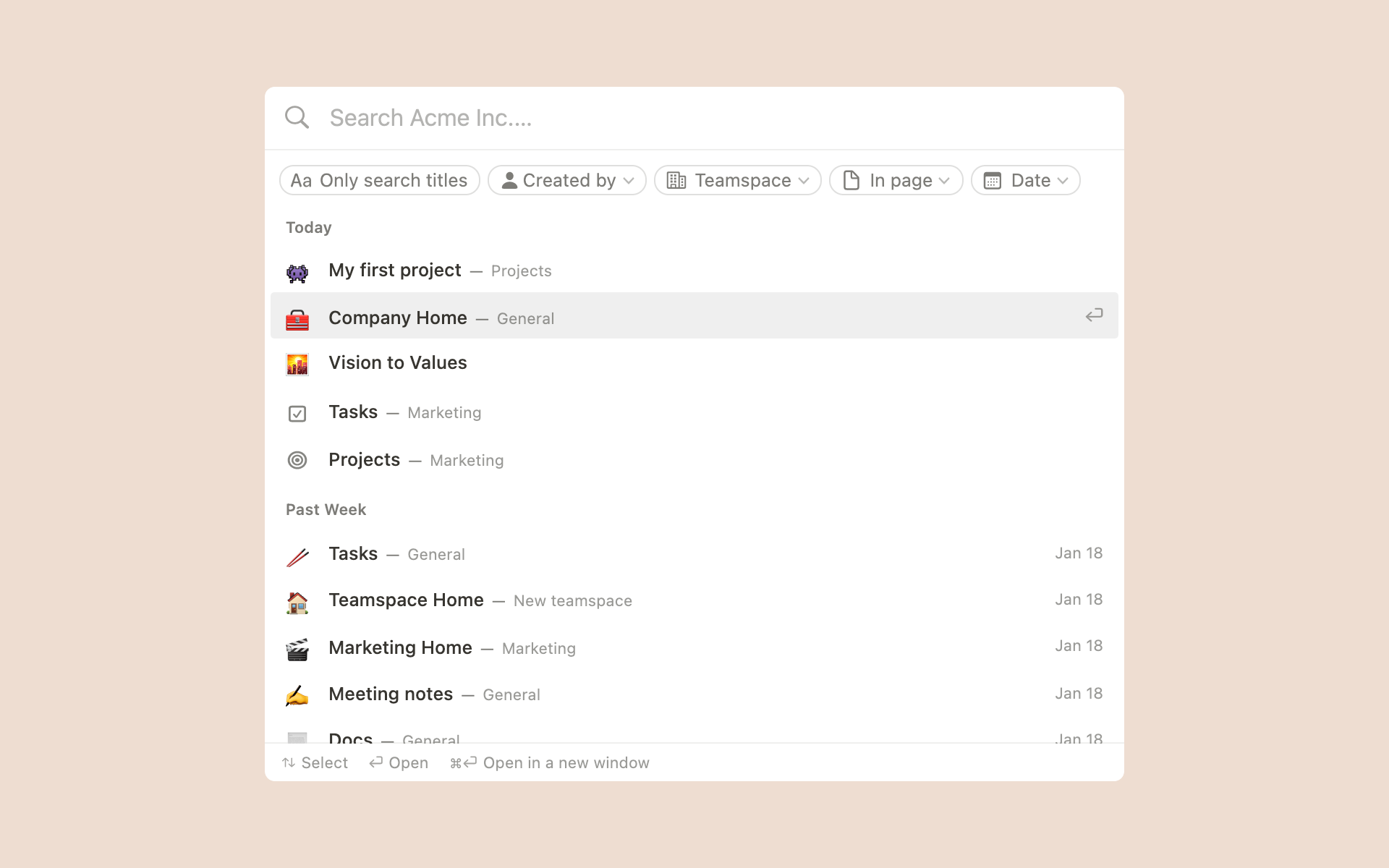
Notion 的设计目的是为了你和你的团队解决任何问题时,可以添加尽可能多的信息层。搜索功能确保了 Notion 是一个易于导航的信息存档 🔍
搜索。
cmd/ctrl + P 打开搜索,或者如果你的光标没有聚焦在某个区块上,可以使用 cmd/ctrl + K。"我的项目"。你还会在下方看到最近浏览过的页面列表,你可以立即点击其中一个页面快速跳转。
最常浏览 或 本周热门 这样的标签会出现在某些结果旁边。使用 AI 搜索所有信息源 来搜索你的工作空间和所有已连接到 Notion AI 的应用。这将打开一个包含搜索结果的完整页面,你可以按来源、标题、作者等进行筛选。<aside> <img src="/icons/light-bulb_blue.svg" alt="/icons/light-bulb_blue.svg" width="40px" /> 提示:
cmd/ctrl,同时点击任何一个结果,可以在新的标签(网页应用)或新的窗口(桌面应用)中打开!home 跳转到主页,或输入 settings 进入设置。
</aside><aside> <img src="/icons/attachment_orange.svg" alt="/icons/attachment_orange.svg" width="40px" /> 下载 Notion 桌面应用来使用命令搜索
</aside>
在桌面端,即使你不在 Notion 应用中,你也可以使用搜索和 Notion AI。使用可自定义的键盘快捷键、Mac 上的菜单栏或 Windows 上的任务栏触发命令搜索,以便在无需切换窗口或将 Notion 桌面应用置于前台的情况下询问 Notion AI。为了更加轻松地以这种方式访问 Notion,在默认情况下:
命令搜索将被启用。要关闭命令搜索,方法如下:
设置 → 偏好。使用命令搜索。你还可以关闭 在菜单栏中显示 Notion 或自定义你的 命令搜索快捷键。Notion 将被设置为开机时自动打开。要关闭此功能:
选项 → 登录时打开,取消旁边的复选标记。Launch Preferences → Open Notion at Login 以取消旁边的复选标记。<aside>
<img src="/icons/light-bulb_blue.svg" alt="/icons/light-bulb_blue.svg" width="40px" /> **提示:**在命令搜索中,用你的键盘或鼠标悬停在一个搜索结果上,然后使用 cmd + L 或 cmd + shift + C,可以快速拷贝其链接。
</aside>