Databases [Nx114VWepoI].mp4
简介
在 Notion 中,数据库是页面的集合。在这里,我们将介绍数据库的一般结构,引导你浏览不同的菜单和选项,并深入探讨如何在数据库中打开和编辑页面。🗃
数据库是 Notion 的一项基础功能。它可以帮助你在一个位置管理和整理多个页面。Notion 数据库因为以下原因与众不同:
- **每个项目都是一个可编辑的页面:**你添加到数据库的每个项目都可以作为一个 Notion 页面。打开数据库项,添加文本、图片等形式的更多信息,就像你处理任何其他 Notion 页面一样!
- **你可以自定义属性:**添加属性以对任何数据库项进行上下文化、标记和增强,例如日期、状态和链接。在这里了解更多关于数据库属性的信息→
- **你可以通过不同方式可视化你的数据:**你的数据不仅限于表格形式。将你的数据库组织为列表、日历、图表等 ****— 只要哪种形式让信息最有效。在这里了解更多关于视图、筛选和排序的信息→
- **你可以在一个数据库中查看多组数据。**例如:
- 你可以构建一个全能型 CRM 数据库,在同一个数据库中管理有关联系人、公司和交易的信息,同时将它们视为独立的 数据源。
- 也许你的团队目前在一个数据库中管理项目和任务,在另一个数据库中管理 OKR。你可以将 OKR 数据库 链接 到你的项目和任务数据库中,将所有这些数据汇集到一个地方,这样你就可以并排查看团队的所有进度,而无需在工作空间的不同部分之间跳转。
创建一个数据库
要在 Notion 中创建数据库,请创建一个新页面,然后在 开始使用 下,选择 表格。你也可以打开一个现有的页面,使用斜杠指令 /database。
创建数据库时,你可以从头开始,也可以从工作空间的其他位置导入数据。如果你想创建一个基于工作空间中现有数据库的变体,我们建议选择一个现有的数据源。搜索现有数据库,然后选择你想要使用的那个。
需要灵感或帮助入门吗?创建新的数据库时,你可以选择使用 使用 AI 构建 功能,并为 Notion AI 提供提示来帮你构建数据库。你还可以从 建议 模板中进行选择。
让我们一起了解配置新数据库的一些步骤。
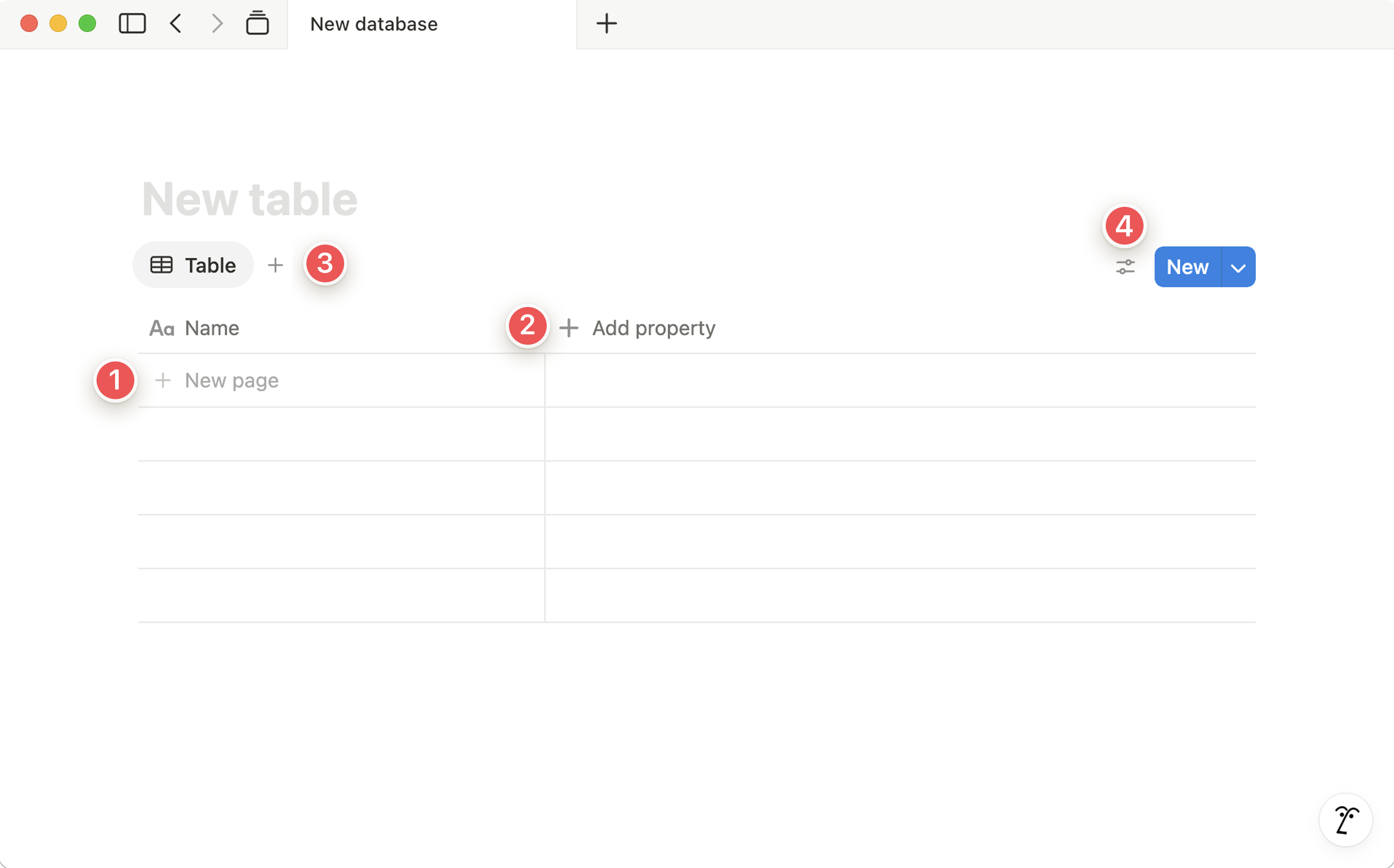
- **创建新的数据库页面:**点击
新建页面 为你的数据库添加新页面。例如,如果你的数据库是任务追踪器,第一个页面可能是你想要追踪的第一个任务。
- 添加属性:为你的数据库添加 属性,这样你就有更多选项来组织每个页面。任务追踪数据库可能包含状态属性和截止日期属性。
- 添加新视图:视图 让你能以不同方式组织数据库中的信息。默认情况下,你的数据库会以表格视图显示,但你可以根据需要添加任意数量的视图。
- 你还可以使用视图在同一个数据库中显示来自整个工作空间的数据源。添加另一个数据源的 链接视图,或者甚至使用 新数据源 构建视图。
- 编辑视图:对于每个视图,你都可以编辑其名称、布局、显示或隐藏的属性等。你还可以对数据库中的项目进行筛选、排序和分组。例如,你可能想在一个视图中看到任务请求者,而在另一个视图中不显示。
整页数据库与内嵌数据库